miércoles, 6 de abril de 2016

Intro Excel 2010

I PARTE:
-Acceso Directo
Si en el escritorio existe un atajo al programa de Microsoft Excel 2010, al simplemente clickear el atajo, el programa se ejecutará.


-Inicio
Clickear el botón Inicio y en la barra de busqueda digitar Microsoft Excel 2010 para que el sistema busque el programa, para simplemente clickearlo para ejecutarlo.


II PARTE:


a) Ficha Archivo
Haciendo clic en la pestaña Archivo que se encuentra en la parte superior izquierda de la pantalla podrás desplegar un menú desde donde podrás ver las acciones que puedes realizar sobre el documento, incluyendo Guardar, Imprimir o crear uno Nuevo.

b) Barra de Título
La barra de título de Excel se encuentra en la parte superior central de la pantalla y muestra el nombre de libro de trabajo seguido por el nombre de la aplicación: “Microsoft Excel”.

c) Barra de Acceso Rápido
La barra de herramientas de acceso rápido te permite acceder a una serie de acciones de forma rápida, te recomiendo que la uses y la personalices para aquellas funciones que realices más frecuentemente.

d) La Cinta de Opciones
La cinta de opciones agrupa los comandos más utilizados en Excel y las pestañas son el primer nivel de agrupamiento que encontramos dentro de la cinta de opciones.

e) La Barra de Fórmulas
La barra de fórmulas en Excel es un elemento de suma importancia. Es a través de esta barra que podemos introducir el contenido de una celda así como modificarlo.

f) La Barra de Desplazamiento
La barra de desplazamiento en Excel es un control ActiveX que nos permite desplazarnos a través de un rango de valores al hacer clic sobre los botones de avance o retroceso o al mover la caja de desplazamiento a lo largo de la barra.

e) La Barra de Estado
La barra de estado de Excel se encuentra en la parte inferior de la ventana de la aplicación y nos mantiene informados sobre el modo actual de Excel.

viernes, 1 de abril de 2016

Cuestionario

Backup:
Copia de los datos originales que se realiza con el fin de disponer de un medio para recuperarlos en caso de su pérdida.

Byte:
Es la unidad de información de base utilizada en computación y en telecomunicaciones, y que resulta equivalente a un conjunto ordenado de bits (generalmente 8 bits, por lo que en español también se le denomina octeto).

Encriptar:
Convertir un texto normal en un texto codificado de forma que las personas que noconozcan el código sean incapaces de leerlo.

Spam:
Mensajes no solicitados, no deseados o con remitente no conocido (correo anónimo), habitualmente de tipo publicitario, generalmente enviados en grandes cantidades (incluso masivas) que perjudican de alguna o varias maneras al receptor.

Pixel:
Es la menor unidad homogénea en color que forma parte de una imagen digital.


Servidor:
Es una aplicación en ejecución (software) capaz de atender las peticiones de un cliente y devolverle una respuesta en concordancia.

USB:
Bus estándar industrial que define los cables, conectores y protocolos usados en un bus para conectar, comunicar y proveer de alimentación eléctrica entre computadoras, periféricos y dispositivos electrónicos.

Lag:
Retraso producido en una telecomunicación que dificulta el desarrollo normal de la misma, provocando incomodidad en los usuarios participantes, puede ser "lag" de un servidor específico en el cual lo sufren los usuarios.

Login:
Proceso mediante el cual se controla el acceso individual a un sistema informático mediante la identificación del usuario utilizando credenciales provistas por el usuario.


Impresión:
Proceso y resultado de reproducir textos e imágenes, típicamente con tinta sobre papel.

Interfaz:
Conexión funcional entre dos sistemas o dispositivos de cualquier tipo dando una comunicación entre distintos niveles.


Bios:
Estándar de facto que define la interfaz de firmware.

Gigybyte:
unidad de almacenamiento de información cuyo símbolo es el GB, equivalente a 10^9 (1.000.000.000 -mil millones-) de bytes.

Intranet:
Red informática que utiliza la tecnología del Protocolo de Internet para compartir información, sistemas operativos o servicios de computación dentro de una organización.

OCR:
Proceso destinado a digitalizar textos escritos a mano o a máquina en un papel para transformarlos en un documento informático que a su vez, puede modificarse en una computadora.

Cache:
Memoria de acceso rápido de una computadora, que guarda temporalmente los datos recientemente procesados (información).

RAM:
memoria de trabajo de computadoras para el sistema operativo, los programas y la mayor parte del software.


Cracker:
Usuarios de ordenadores que tienen los conocimientos y las técnicas necesarias para romper sistemas de seguridad, teniendo esta actividad distintas finalidades y motivos, que varían desde el simple hecho de solamente medir conocimientos, hasta como forma de protesta.

Cookie:
Pequeña información enviada por un sitio web y almacenada en el navegador del usuario, de manera que el sitio web puede consultar la actividad previa del usuario.

Kilobyte:
Una unidad de almacenamiento de información cuyo símbolo es el kB y equivale a 10^3 (mil) bytes.


martes, 8 de marzo de 2016

Tarea 2│Período 1

Barra de herramientas de acceso rápido:
Esta barra te permite acceder a los comandos más utilizados, sin importar que pestaña estés utilizando. Por defecto, los comandos que vienen instalados en la barra de herramientas son Guardar, Deshacer y Repetir, pero puedes añadir los comandos que prefieras.

Barra de título:
Es aquella parte de una ventana abierta que muestra la información de aquello para lo que la ventana está siendo utilizada actualmente. Puede mostrar el nombre de un archivo o, si la ventana está siendo utilizada como un navegador de Internet, puede mostrar la dirección o el título de la página Web que se visita. Dependiendo de la finalidad de la ventana, la barra de título puede estar vinculada a una barra de menú.

Cinta de opciones:
Es una superposición de barras de herramientas, cada una dedicada a un tipo de edición. Para visualizar una cinta en particular, simplemente haz clic sobre alguna de las pestañas.

Botones de control:
Facilita una serie de acciones sobre el documento que se está trabajando.

Barras de desplazamiento:
Es un objeto de la interfaz gráfica de usuario mediante el cual una página de internet, una imagen, un texto, etc, pueden ser deslizados hacia abajo o arriba.

Zoom:
La función o utilidad que permite acercar o alejar una imagen.

Vistas del documento:
Puede ver los documentos de formas diferentes. Cada vista está optimizada para distintas tareas y presenta los documentos de forma diferente.

Barra de estado:
La barra de estado muestra información sobre los modos de edición actuales, como el modo de ayudas visuales, el modo de aplicaciones de estilo, el modo de representación y modo de tamaño de página.


viernes, 4 de marzo de 2016

Tipos de Liderazgo y Roles

Tipos de Liderazgo

Liderazgo natural:
Se entiende como líder natural aquella persona que, pese a tener una actual sobresaliente en la mayoría de los casos, su figura no está reconocida como tal. Se caracteriza por tener grandes habilidades comunicativas y motivadoras entre las personas, así como satisfacer eficientemente las necesidades de su equipo de trabajo. Se le distingue del resto, y sobre todo del autocrático, en que no impone nada y todas las decisiones son llevadas a cabo con el consentimiento y participación de todas las personas, siendo en este caso muy parecido al liderazgo participativo.


Liderazgo participativo:
Muy parecido al anterior, este tipo de liderazgo, pese a tener él mismo la última decisión, no duda en consultar y evaluar las opiniones del resto de equipo de personas en el proceso de toma de decisiones. Su motivación principal es crear un gran espíritu de equipo donde cada individuo se sienta importante dentro de la organización y sobre todo valorado, teniendo así un impacto muy positivo en la motivación del grupo de trabajo. Los expertos en la materia recomiendan adoptar este tipo de liderazgo cuando sea de vital importancia trabajar en equipo y la calidad se imponga a la rapidez de sacar las tareas adelante.


Liderazgo autocrático: 
Totalmente opuesto al liderazgo natural o participativo. Su principal características es el poder absoluto que tiene en la toma de decisiones, dando indicaciones precisas de cómo y cuándo llevar a cabo las tareas. Le gusta tenerlo todo bajo su control y gestiona a las personas con mano de hierro. En muchos casos, este estilo de liderazgo impacta negativamente en la motivación de las personas. Este tipo de liderazgo está recomendado por los expertos en aquellos momentos de crisis donde hay que tomar decisiones duras en beneficio de la compañía.


Liderazgo burocrático:
Se caracteriza por llevar a cabo las tareas según su “libro de estilo” y “hoja de ruta marcada”. No contemplan ningún cambio y en caso de surgir imprevistos cuenta con soluciones ya preparadas. No muestra demasiado interés en la personalidad de las personas ni en su motivación, siendo su empatía casi inexistente. Este tipo de liderazgo está recomendado principalmente en empresas donde siempre haya cierto tipo de riesgo laboral y se tengan que tomar medidas especiales. No tiene demasiado sentido dentro del trabajo de oficina.


Liderazgo carismático: 
El líder carismático sobresale del resto por sus cualidades innatas de inspiración y su poder de atracción hacia las personas. Se muestran siempre muy enérgicos al transmitir sus ideas generando satisfacción y entusiasmo dentro del grupo de trabajo; llegando incluso a pensar que sin la figura del líder carismático dentro de la organización no hay éxito. Entre sus principales deficiencias está el centrar demasiados los esfuerzos alrededor de esta figura puede llegar a ser un problema para la compañía el día que este abandone la organización.


Liderazgo transformacional: 
Muchos expertos coinciden en que es el verdadero pilar dentro de los diferentes estilos de liderazgo empresarial. Puede parecerse bastante al liderazgo carismático en el entusiasmo que transmiten a las personas, aunque al final su ego no es tan grande y antepone el beneficio del grupo al suyo propio. Son una fuente de inspiración para sus equipos pero a la vez necesitan sentirse apoyados por el resto de personas. El líder transformacional, aparte de cumplir con los objetivos marcados de la mejor manera posible, es el encargado de proponer nuevas iniciativas y agregar valor a las decisiones tomadas.

Roles de Equipo

Coordinador o líder:
Asigna funciones. Dinamiza el trabajo en equipo. Verifica el cumplimiento de funciones del equipo. Propicia que se mantenga el interés por la actividad. Cuestiona permanentemente al grupo para generar puentes entre lo que ya se aprendió y lo que se está aprendiendo.


Relator:
Encargado de recopilar, sistematizar y exponer los avances del trabajo en equipo

Comunicador:
Está pendiente del trabajo de los demás equipos y comunica al suyo los avances y elementos que podrían favorecer el trabajo de su grupo. Está atento que la comunicación virtual sincrónica y asincrónica sea efectiva con los demás equipos.

Vigía de tiempo:
Controla el cronograma de tiempo establecido, y es responsable porque el equipo desarrolle las diferentes actividades dentro del tiempo pactado.

Utilero:
Está pendiente de todos los medios, elementos, talleres… que el equipo necesita para llevar acabo su proyecto colaborativo

miércoles, 2 de marzo de 2016

UNIDAD No. 2

Las TIC´s como herramientas para la productividad

1) Explorar y utilizar con seguridad e interés herramientas de un procesador de textos para escribir y revisar diversos documentos personales y comerciales, desde cartas y memorandos sencillos hasta documentos complejos que contengan gráficos y tablas facilitando procesos de información, comunicación y redacción de informes de proyectos y documentos.

2) Comprender y utilizar el programa de hoja de cálculo en la organización, presentación, procesamiento, manejo e interpretación de información en la resolución de problemas académicos o laborales planteados en los proyectos de clase, con responsabilidad e interés.

3) Diseñar presentaciones electrónicas convincentes, con claridad y riqueza expresiva, desde la creación de diapositivas básicas hasta cómo agregar gráficos, vídeo y audio para mejorar la comunicación del mensaje.


viernes, 26 de febrero de 2016

Examen de informática

I parte
Investigar las definiciones de los siguientes términos informáticos:

a) Microprocesador
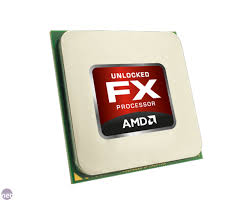
Es el circuito integrado central más complejo de un sistema informático; a modo de ilustración, se le suele llamar por analogía el «cerebro» de un computador.

b) RAM
Se utiliza como memoria de trabajo de computadoras para el sistema operativo, los programas y la mayor parte del software.

c) ROM
Es un medio de almacenamiento utilizado en ordenadores y dispositivos electrónicos, que permite solo la lectura de la información y no su escritura, independientemente de la presencia o no de una fuente de energía.

d) USB
Es un bus estándar industrial que define los cables, conectores y protocolos usados en un bus para conectar, comunicar y proveer de alimentación eléctrica entre computadoras, periféricos y dispositivos electrónicos.

e) Pistas
Las pistas son círculos concéntricos de datos que se almacenan en los discos que revolucionan dentro de los discos magnéticos.

f) Joystick
Es un dispositivo de control de dos o tres ejes que se usa desde unacomputadora o videoconsola hasta un transbordador espacial, los nuevos aviones de transporte como el Airbus A320 y los nuevos diseños de aviones de caza, pasando por grúas de carga y porta contenedores, también existen nuevos tractores y máquinas pesadas, que tienen funciones especiales controlados por computadora.

g) DVD
Es un tipo de disco óptico para almacenamiento de datos.

h) Módem
Es un dispositivo que convierte las señales digitales en analógicas (modulación) y viceversa (desmodulación), y permite así la comunicación entre computadoras a través de lalínea telefónica o del cable módem. Sirve para enviar la señal moduladora mediante otra señal llamada portadora.

i) Escáner
Es un aparato o dispositivo utilizado en medicina, electrónica e informática, que explora el cuerpo humano, un espacio, imágenes o documentos.

j) Cámara digital
Es una cámara fotográfica que, en vez de captar y almacenar fotografías en película química como las cámaras fotográficas de película fotográfica, recurre a la fotografía digital para generar y almacenar imágenes.

II parte
Buscar en internet tres ilustraciones (imágenes) de microprocesadores diferentes.


III parte
Enliste cinco nombres de buscadores web
  • Google (https://www.google.com/) 
  • Bing (https://www.bing.com/) 
  • Yahoo (https://www.yahoo.com/) 
  • DuckDuckGo (https://duckduckgo.com/)
  • AOLSearch (https://www.aolsearch.com/) 


IV parte
Investiga cuales son las tarjetas principal y el microprocesador que se utilizan actualmente y describa lo siguiente:

a) Módelo de tarjeta principal
GA-Z170X-Gaming G1 EATX

b) Velocidad del bus
32 Gb/s

c) Tipo de microprocesador que soporta
6° Generación Intel® Core™

d) Cantidad de memoria RAM que soporta
64 GB

e) Tipo de microprocesador
Intel Core i7-6700k

f) Velocidad de reloj
4000.00 MHz

miércoles, 10 de febrero de 2016

Sistemas Operativos


Windows:

Microsoft Windows es el nombre de una familia de distribuciones de software para PC, smartphone, servidores y sistemas empotrados, desarrollados y vendidos por Microsoft, y disponibles para múltiples arquitecturas, tales como x86 y ARM.


Ventajas:

  • La instalación es sencilla
  • Es multitarea y multiusuario
  • Brinda la posibilidad de asignar diferentes permisos a los usuarios

Desventajas:

  • Tiene ciertas limitaciones por RAM
  • En la versión XP requiere como mínimo 128 MB en RAM y un procesador Pentium de 233Mhz o superior
  • El usuario no puede limitar la cantidad de espacio en el disco duro

OS X:

OS X, antes llamado Mac OS X, es un entorno operativo basado en Unix, desarrollado, comercializado y vendido por Apple Inc.Ha sido incluido en su gama de computadoras Macintosh desde el año de 2002.


Ventajas:

  • Compatibilidad. Al conectar un periféricos (Impresora, cámara digital, etc) a la Mac, el SO lo detecta automáticamente y puedes usarlo sin ningún problema, me refiero a que no hay necesidad de instalar los drivers desde un CD.
  • La interfaz es intuitiva. Me refiero a que puedes hacer todo con muy pocos click en el mouse.
  • Todos tus archivos están organizados en tu carpeta “Home”, es mucho más sencilla la organización y localizarlos.

Desventajas:

  • Tienden a ser más costosas que las PC's.
  • Centros de reparación no son tan accesibles.
  • Piezas pueden ser costosas (Ejemplo: US$80 por el adaptador de corriente para el cual no hay alternativas genéricas).

Linux:

Linux es un sistema operativo Unix y en su mayoría compatible con POSIX (OS) montado bajo el modelo de desarrollo de software libre y de código abierto y distribución. El componente definitorio de Linux es el núcleo de Linux, un sistema de núcleo operativo lanzado por primera vez el 5 de octubre de 1991, por Linus Torvalds. La Free Software Foundation utiliza el nombre GNU / Linux para describir el sistema operativo, el cual ha dado lugar a cierta controversia. 

Ventajas:

  • Es totalmente Gratuito y aunque posea versiones de pago (con soporte técnico) es aun mas barato que comprar Windows, posee miles de programadores y desarrolladores trabajando por crear versiones optimas diseñadas para lo que el usuario desea.
  • Los distros importantes tienen muchos programas muy útiles, además de que es fácil de acceso para ti ya que las puedes conseguir gratis desde Internet, distros que cada día se actualizan.
  • Un punto muy importante es la seguridad, los Hackers y/o creadores de virus rara vez atacan a Software de Linux, se dice que Linux esta libre de virus, puede ser cierto aunque tengo mis dudas, pero lo que si es cierto es que es un sistema operacional diseñado con la idea de Cliente/Servidor con permisos de acceso y ejecución a cada usuario.

Desventajas:

  • El origen técnico de Linux aún se percibe; antes de que puedas creerlo, estarás abriendo una “Terminal” de Linux y escribiendo comandos, algo que nunca harías con Windows.
  • Suele ser menos intuitivo, porque Windows es más cómodo para los usuarios comunes. De todas maneras algunas distribuciones de Linux han mejorado este aspecto.
  • A la hora de trabajar con documentos de Windows complejos, se podría convertir en una tarea difícil o casi imposible debido a la poca compatibilidad para importar desde Windows para Linux o viceversa.

Android:

Android es un sistema operativo basado en el núcleo Linux. Fue diseñado principalmente para dispositivos móviles con pantalla táctil, como teléfonos inteligentes, tablets o tabléfonos; y también para relojes inteligentes, televisores y automóviles. Inicialmente fue desarrollado por Android Inc., empresa que Google respaldó económicamente y más tarde, en 2005, compró.

Ventajas:

  • El código de Android es abierto: Google liberó Android bajo licencia Apache. Cualquier persona puede realizar una aplicación para Android.
  • Hoy día hay más de 650.000 aplicaciones disponibles para teléfonos Android, aproximadamente 2/3 son gratis. Además la libertad de código permite adaptar Android a bastantes otros dispositivos además de teléfonos celulares. Está implantado en Tablets, GPS, relojes, microondas… incluso hay por internet una versión de Android para PC.
  • El sistema Android es capaz de hacer funcionar a la vez varias aplicaciones y además se encarga de gestionarlas, dejarlas en modo suspensión si no se utilizan e incluso cerrarlas si llevan un periodo determinado de inactividad. De esta manera se evita un consumo excesivo de batería. Esta es una de sus mayores ventajas por la rapidez con la que carga una aplicación abierta previamente. Por ejemplo abro Google Maps y en un momento la aplicación localiza mi posición en el mapa.

Desventajas:

  • A pesar de ser una ventaja el ser un sistema multitarea: El hecho de tener varias aplicaciones abiertas hacen que el consumo de la batería aumente y como no todas las aplicaciones Android las cierra hay que instalar una aplicación para que las cierre. En la Market de Android hay una buena cantidad de aplicaciones para este fin, así que el problema es solucionable pero debería venir pre instalado de fábrica.
  • Duración de la batería: la batería en un celular Android se agota muy rápido. Utilizando las aplicaciones de manera moderada la batería puede llegar a durar más, pero para un usuario que usa mucho sus aplicaciones la batería no tiende a durar, lo que se puede solucionar con algunas aplicaciones, pero volvemos a lo mismo no viene pre instalada de fábrica, hace falta una aplicación externa al sistema Android para optimizar mejor la batería.
  • Poco intuitivo: Para la mayoría el sistema operativo es muy complicado. Por ejemplo se vuelve complicado configurar el teléfono, esto te puede llevar mucho tiempo, y esto es generado por la interfaz de Android. Hay aplicaciones que ayudan en tareas que deberían ser sencillas como desinstalar otras aplicaciones pero, otra vez, volvemos a lo mismo se hace necesario instalar aplicaciones para solucionar el problema.

Debian:

Debian o Proyecto Debian es una comunidad conformada por desarrolladores y usuarios, que mantiene un sistema operativo GNU basado en software libre. El sistema se encuentra precompilado, empaquetado y en formatodeb para múltiples arquitecturas de computador y para varios núcleos.

Ventajas:

  • Distribución libre y gratuita, tanto del Sistema Operativo como de las actualizaciones del mismo.
  • Es uno de los Sistemas Operativos más estables En la actualidad.
  • Casi no existen los malware o virus para este Sistema Operativo.

Desventajas:

  • Se necesita un previo conocimiento en Linux para poder usar con comodidad el Sistema Operativo.
  • Es largo el tiempo que transcurre entre lanzamientos de versiones estables. Por ejemplo,Pasaron casi tres años entre el lanzamiento de Debian 3.0 y Debian 3.1.
  • La instalación es difícil para un usuario sin conocimiento en Linux.